Breaking News
Tampilkan postingan dengan label Excel. Tampilkan semua postingan

17 Juni 2026

Cara Menampilkan dan Menulis Angka Arab di Excel

السلام عليكم و رحمة الله و بركاته

بسم الله و الحمد لله
اللهم صل و سلم على سيدنا محمد و على أله
 Ùˆ صحبه أجمعين

Salam Sahabat Hanapi Bani.

💥💥💥💥💥💥💥💥💥💥💥💥💥💥

Sering kali orang menemukan problem missing font ketika menulis angka Arab di Microsoft Excel, masalahnya bukan pada Microsoft Excelnya, tapi barangkali pada settingan komputer Anda.

Settingan nomor pada komputer secara default adalah English. Itulah sebabnya ketika setiap kali Anda menulis angka arab di Microsoft Excel akan terlihat nomor latin bukan Arab.

Tetapi jika hanya ingin menampilkan Angka Arab saja, Anda tidak harus mengubah Regional and Language Setting di komputer Anda.

Berikut cara mengubah tampilan angka isa menjadi Arab:

1. Pada data Excel yang akan diubah ke Arab, klik kanan atau blok bagian sel yang akan di ubah angkanya

2. Pilih menu ribbon Home pilih tultip pada Number (Ctrl+1), untuk menampilkan kotak dialog Format Cells

3. Pada menu Number,  pilh Custom pada sub menu category.

4. Pada menu Type isi dengan [$-2000000]00


5. Klik OK


Maka semua nomor yang telah di pilih atau di blok tadi akan berubah menjadi angka Arab..

Sangat sederhana, semoga bermanfaat…

hanapibani.com

Cek Tas Ransel Anak Sekolah Bobobog sd smp sma laki-laki perempuan multifungsi cocok buat anak cowok cewek backpack kekinian pria keren 2025 dengan harga Rp59.999. Dapatkan di Shopee sekarang! https://s.shopee.co.id/40eEAa5rJw?share_channel_code=1

Demikian yang dapat kami bagikan terkait "Cara Menampilkan dan Menulis Angka Arab di Excel", semoga bermanfa'at.

Terimakasih atas kunjungannya, mohon doa' agar kami sekeluarga diberikan kesehatan dan blog ini terus berkembang serta berguna bagi semua orang.
Memberi manfa'at baik di dunia maupun di akhirat.

Untuk mendapatkan pemberitahuan langsung mengenai artikel terbaru di facebook dari website ini silakan klik suka pada halaman kami HANAPI BANI

atau gabung Group kami;

Youtube ;(Klik DISINI)
Saluran WA: (Klik DISINI)
Group diskusi WA 1 ; (
Klik DISINI)
Group diskusi WA 2 ; (Klik DISINI)
Group diskusi WA 3 ; (Klik DISINI)
Group diskusi WA 4 ; (Klik DISINI)

Group diskusi WA 5 ; (Klik DISINI)
Group diskusi WA 6 ; (Klik DISINI)
Group diskusi WA 7 ; (Klik DISINI)
Group diskusi WA 8 ; (Klik DISINI)
Group diskusi WA 9 ; (Klik DISINI)
Group diskusi WA 10 ; (Klik DISINI)
Group diskusi WA 11 ; (Klik DISINI)
Group diskusi WA 12 ; (Klik DISINI)
Group diskusi WA 13 ; (Klik DISINI)
Group diskusi WA 14 ; (Klik DISINI)
Group diskusi WA 15 ; (Klik DISINI)
Group diskusi WA 16 ; (Klik DISINI)
Komunitas WA #1 ;(Klik DISINI)
Komunitas WA #2 ;(Klik DISINI)
Telegram ; (Klik DISINI)
Bip ; (Klik DISINI)
Halaman FB
(Klik DISINI)

Ùˆ صلى  Ø§Ù„له على سيدنا محمد Ùˆ على أله
 Ùˆ صحبه Ùˆ سلم أجمعين
ثم السلام عليكم و رحمة الله و بركاته

Protected by Copyscape 

Baca selengkapnya ...

02 Mei 2023

Cara Membuka Cell Excel yang diprotect Password tanpa Software


السلام عليكم و رحمة الله و بركاته
بسم الله و الحمد لله
اللهم صل على سيدنا محمد و على أله
 Ùˆ صحبه أجمعين

Salam Sahabat Hanapi Bani.

Kadang demi keamanan data yang telah dibuat, biasanya yang dilakukan oleh user adalah dengan memberi password pada file yang dibuatnya. Dengan demikian maka tidak semua orang bisa membuka file tersebut dan digunakan seenak hatinya sendiri. Data-data yang diprotect tersebut biasanya berupa data-data penting yang tidak semestinya diubah oleh orang yang tidak berkepentingan didalamnya. Pada data yang dibuat di Ms Excelpun dapat diprotect atau diamankan dengan diberi sandi atau password untuk dapat mengedit atau merubahnya. Biasanya yang sering diberi password adalah sel (cell) yang terdapat rumus tertentu yang tidak boleh dirubah sembarangan. Ketika anda akan mengubah data di cell yang diprotect, akan muncul jendela agar memasukkan password

Password tersebut ketika baru saja dibuat, akan aman-aman saja alias akan masih tetap teringat dikepala. Namun bila file tersebut sudah lama tidak dibuka karena terdapat file-file baru, maka bisa jadi password atau sandi yang dulu dibuat menjadi terlupakan. Akibatnya anda sendiri tidak bisa edit file yang telah anda buat sendiri. Untuk mengatasi hal tersebut, anda dapat menggunakan cara dibawah ini.

  1. Buka file excel yang cellnya diprotect.
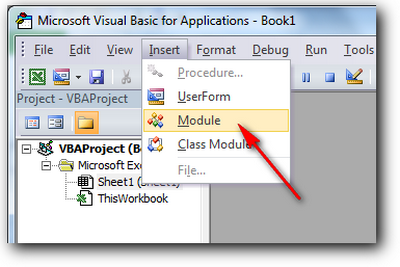
  2. Tekan tombol Alt+F11, maka akan muncul jendela Microsoft Visual Basic For Application.
  3. Klik insert kemudian pilih Modul

    Module
  4. Copy code dibawah ini dan paste di jendela modul yang muncul.
    Sub PasswordBreaker()
    'Author unknown but submitted by brettdj of www.experts-exchange.com
    Dim i As Integer, j As Integer, k As Integer
    Dim l As Integer, m As Integer, n As Integer
    Dim i1 As Integer, i2 As Integer, i3 As Integer
    Dim i4 As Integer, i5 As Integer, i6 As Integer
    On Error Resume Next
    For i = 65 To 66: For j = 65 To 66: For k = 65 To 66
    For l = 65 To 66: For m = 65 To 66: For i1 = 65 To 66
    For i2 = 65 To 66: For i3 = 65 To 66: For i4 = 65 To 66
    For i5 = 65 To 66: For i6 = 65 To 66: For n = 32 To 126
    ActiveSheet.Unprotect Chr(i) & Chr(j) & Chr(k) & _
    Chr(l) & Chr(m) & Chr(i1) & Chr(i2) & Chr(i3) & _
    Chr(i4) & Chr(i5) & Chr(i6) & Chr(n)
    If ActiveSheet.ProtectContents = False Then
    MsgBox "One usable password is " & Chr(i) & Chr(j) & _
    Chr(k) & Chr(l) & Chr(m) & Chr(i1) & Chr(i2) & _
    Chr(i3) & Chr(i4) & Chr(i5) & Chr(i6) & Chr(n)
    ActiveWorkbook.Sheets(1).Select
    Range("a1").FormulaR1C1 = Chr(i) & Chr(j) & _
    Chr(k) & Chr(l) & Chr(m) & Chr(i1) & Chr(i2) & _
    Chr(i3) & Chr(i4) & Chr(i5) & Chr(i6) & Chr(n)
    Exit Sub
    End If
    Next: Next:Next: Next: Next: Next
    Next: Next: Next: Next: Next: Next
    End Sub
  5. Jika sudah klik save (atau simpan)

    code
  6. Masih di jendela Microsoft Visual Basic, klik menu Tools kemudian pilih Macros

    Macros
  7. Setelah itu muncul jendela macros dan klik run

    run
  8. Muncul popup dan klik OK
  9. Selamat….. cell yang dikunci sudah dapat dibuka kembali.

    Demikian informasi yang dapat kami sampaikan tentang "Cara membuka cell excel yang diprotect password tanpa software ", semoga bermanfa'at.  
     
    Terimakasih atas kunjungannya, mohon doa' agar kami sekeluarga diberikan kesehatan dan blog ini terus berkembang serta berguna bagi semua orang.
    Memberi manfa'at baik di dunia maupun di akhirat.

    Untuk mendapatkan pemberitahuan langsung mengenai artikel terbaru di facebook dari website ini silakan klik suka pada halaman kami  HANAPI BANI 

    atau gabung Group kami;

    Youtube ;(Klik DISINI)
    Komunitas WA ;(Klik DISINI)
    WA 1 ; (Klik DISINI)
    WA 2 ; (Klik DISINI)
    WA 3 ; (Klik DISINI)
    WA 4 ; (Klik DISINI)

    WA 5 ; (Klik DISINI)
    WA 6 ; (Klik DISINI)
    WA 7 ; (Klik DISINI)
    WA 8 ; (Klik DISINI)
    WA 9 ; (Klik DISINI)
    WA 10 ; (Klik DISINI)
    WA 11 ; (Klik DISINI)
    WA 12 ; (Klik DISINI)
    WA 13 ; (Klik DISINI)
    WA 14 ; (Klik DISINI)
    WA 15 ; (Klik DISINI)
    Telegram ; (Klik DISINI)
    Bip ; (Klik DISINI)
    Halaman FB 
    (Klik DISINI)

    Ùˆ ØµÙ„Ù‰  Ø§Ù„له Ø¹Ù„Ù‰ سيدنا محمد Ùˆ على أله
     Ùˆ صحبه أجمعين
    ثم السلام عليكم و رحمة الله و بركاته

    Protected by Copyscape  

Baca selengkapnya ...

24 Januari 2022

Cara Mudah Atur Kertas F4 di Excel

Cara Mudah Atur Kertas F4 di Excel


السلام عليكم و رحمة الله و بركاته
بسم الله و الحمد لله
اللهم صلى على سيدنا محمد و على أله
 Ùˆ صحبه أجمعين

Salam Sahabat Hanapi Bani.

Sebelum membuat data dengan Excel sepatutnya kita pikirkan terlebih dulu kertas apa yang akan dipakai dalam data, jika tidak maka berarti kita harus bersiap-siap mengedit ulang data kita untuk menyesuaikan dengan kertas yang ingin kita pakai. Ukuran kertas yang kebanyakan di pakai di Indonesia adalah A4 (21,00 cm x 29,70 cm) dan F4 (21,50 cm x 33.00 cm).

Kebanyakan dari kita mungkin sudah tahu bahwa di Microsoft Excel tidak ada pengaturan Custom untuk ukuran kertasnya, tidak seperti pada Microsoft Word yang tersedia pilihan Custom. 

Untuk yang biasa mencetak menggunakan kertas A4 mungkin tidak terkendala karena ukuran A4 sudah ada di daftar kertas yang bisa di pilih di Daftar Paper Size Excel, namun bagi yang ingin mencetak dengan Ukuran kertas F4 tentu akan kerepotan karena tidak ada pilihan F4, biasanya banyak yang mengakali dengan menggunakan ukuran kertas Legal (21,60 cm x 35,60 cm) sebagai gantinya, dengan melebihkan beberapa centimeter pada bagian batas bawahnya.

Pada Trik kali ini, kami akan  mencoba berbagi bagaimana membuat ukuran kertas F4 di Excel, walaupun sebenarnya ini tidak fokus di excel saja karena ukuran kertas yang akan di buat akan tampil di aplikasi yang lain yang terdapat pengaturan kertasnya seperti Microsoft Word dan sebagainya. Dengan begitu kita nantinya bisa membuat ukuran kertas semau kita, ini juga bisa jadi solusi bagi yang ingin membuat ukuran kertas untuk di cetak dengan Printer Dot Matrik yang biasanya menggunakan kertas Continuous Form supaya setiap selesai mencetak tidak langsung ngeroll.

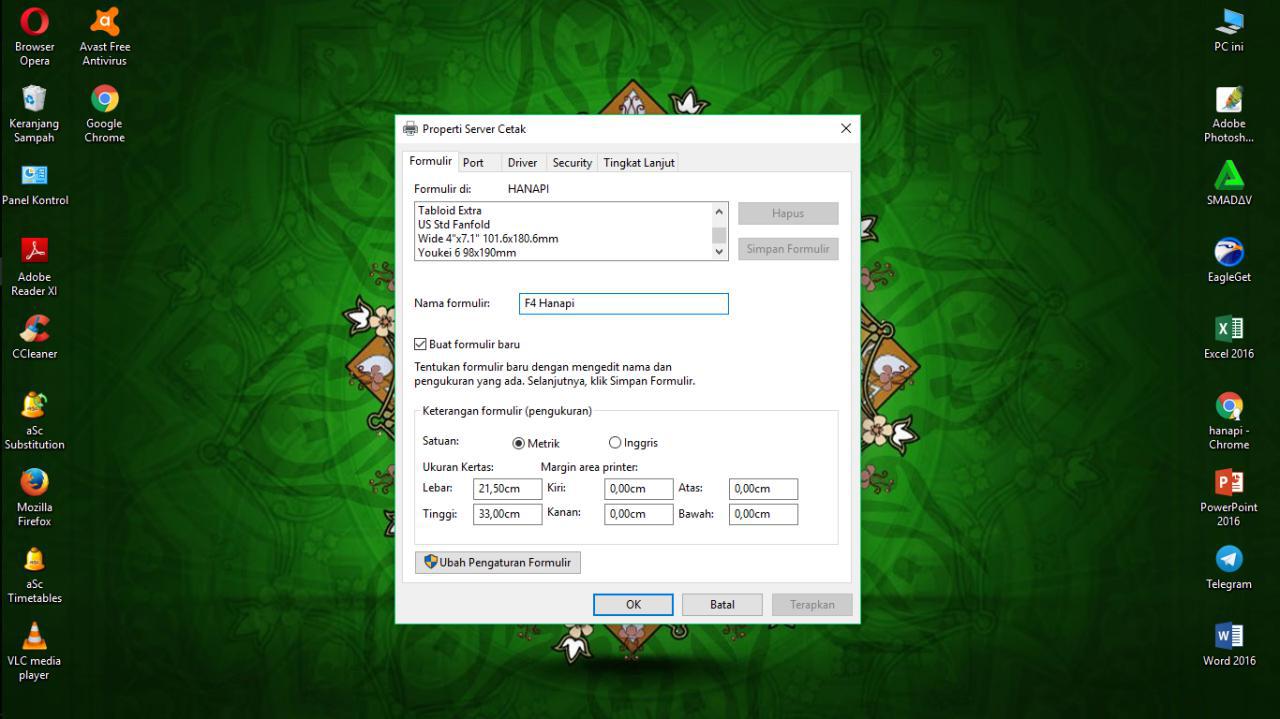
Hasilnya nanti akan seperti ini (Contoh membuat ukuran kertas F4).

tampilan windows 10

atau

Ukuran kertas F4 di Excel
Tampilan windows 7
Berikut cara membuat ukuran kertas tersebut:

a. Kita akan membuat ukuran kertas melalui Menu Device and Printers untuk membuka menu tersebut bisa melalui Start Menu- Device and Printers atau bisa juga dengan membuka Control Panel - pilih Hardware and Sound dan pilih Device and Printers.

b. Pada jendela Device and Printer, klik salah satu nama printer atau Fax yang sudah pernah di install. kemudian klik menu Print Server Properties (Cetak Properti Server) yang berada di bagian atas.

Tampilan Windows 10

atau 
Jendela Device and Printers
Tampilan windows 7
c. Pada jendela Print Server Properties, klik tab Form.
Centang pilihan Create a new form.
Isikan nama pada Form name, nama ini nantinya yang akan tampil di daftar - ukuran kertas (Paper Size) pada Page Setup.
Kemudian isikan ukuran Lebar dan Panjang kertas. Misal untuk ukuran F4 adalah 21,50 cm dan 33,00 cm.
Jika sudah klik Save Form untuk menyimpan ukuran kertas yang di buat.

Selesai. Silahkan buka Aplikasi Microsoft Excel, kemudian klik tab Page Layout - Page Setup dan lihat pada jendela Page Setup (bagian Paper Size) terdapat pilihan kertas baru yang tadi baru di buat.
Tampilan windows 10

atau
Ukuran kertas F4 di Excel

Tampilan windows 7

Sekian Trik Cara Mudah Atur Kertas F4 di Excel, Selamat Mencoba dan Semoga Bermanfaat...


Demikian informasi yang dapat kami sampaikan tentang "Cara Mudah Atur Kertas F4 di Excel", semoga bermanfa'at.  
 
Terimakasih atas kunjungannya, mohon doa' agar blog ini terus berkembang dan berguna bagi semua orang.
Memberi manfa'at dunia dan akhirat.

Untuk mendapatkan pemberitahuan langsung mengenai artikel terbaru di facebook dari website ini silakan klik suka pada halaman kami HANAPI BANI

atau gabung Group kami;

Youtube ;(Klik DISINI)
WA 1 ; (Klik DISINI)
WA 2 ; (Klik DISINI)
WA 3 ; (Klik DISINI)
WA 4 ; (Klik DISINI)

WA 5 ; (Klik DISINI)
WA 6 ; (Klik DISINI)
WA 7 ; (Klik DISINI)
WA 8 ; (Klik DISINI)
WA 9 ; (Klik DISINI)
WA 10 ; (Klik DISINI)
WA 11 ; (Klik DISINI)
Telegram ; (Klik DISINI)
Bip ; 
(Klik DISINI)

Ùˆ ØµÙ„Ù‰  Ø§Ù„له Ø¹Ù„Ù‰ سيدنا محمد Ùˆ على أله
 Ùˆ صحبه أجمعين
ثم السلام عليكم و رحمة الله و بركاته
Protected by Copyscape
Baca selengkapnya ...

03 September 2017

Cara Menggunakan Rumus VLOOKUP di Excel

Assalaaamu'alaikum Sahabat Hanapi Bani.

Rumus VLOOKUP sangat banyak kegunaannya, fungsi ini sudah ada sejak Excel versi awal atau generasi pertama sampai Excel versi terbaru.
Fungsi VLOOKUP adalah fungsi Excel yang digunakan untuk mencari dan mengambil data dari suatu tabel referensi berdasarkan nilai tertentu.
Seperti namanya VLOOKUP yang diambil dari singkatan vertical lookup yang berarti mencari data secara vertikal, karena di Excel juga terdapat fungsi khusus untuk mencari data secara horizontal yaitu HLOOKUP atau horizontal lookup.

Penulisan Rumus VLOOKUP adalah sebagai berikut:

=VLOOKUP(lookup_value;table_array;col_index_num;[range_lookup])
 Keterangan:
lookup_value:nilai yang akan dicari di kolom pertama tabel atau rentang.
table_array:tabel referensi yang ingin dicari datanya yang kolom pertamanya digunakan sebagai acuan untuk nilai lookup_value
col_index_num:nomor kolom pada table_array yang ingin di cari datanya.
range_lookup:pilihan untuk menentukan nilai yang persis atau yang mendekati.
TRUE (1) untuk mencari nilai yang mendekati.
FALSE (2) untuk mencari nilai yang sama persis
Jika range_lookup dikosongkan atau tidak di isi maka otomatis dianggap sebagai TRUE.
Contoh penerapannya seperti gambar berikut ini:


Pada gambar diatas kita mencari data nama dan alamat berdasarkan nomor urut, di gambar tersebut terlihat sel C13 sebagai lookup_value atau data yang ingin dicari, data ini berdasarkan kolom pertama dari kiri pada tabel referensi dan tabel referensinya (tabel_array) adalah sel B5sampai D9.

Pada sel C14 karena kita ingin mencari data nama maka pada col_index_num-nya kita masukkan angka 2 karena kolom nama terletak di kolom kedua dari tabel referensi.

Pada cel C15 karena kita ingin mencari data alamat maka pada col_index_num-nya kita masukkan angka 3 karena kolom alamat terletak di kolom ketiga dari tabel referensi.
Pada range_lookup-nya di masukkan pilihan FALSE agar menampilkan nilai yang sama persis, dan bila pada sel C13 kita masukkan angka yang tidak terdapat dalam kolom pertama tabel referensi misal angka 6 atau 7 maka hasilnya adalah #N/A. Berbeda jika kita mengganti FALSE dengan TRUE yang berarti menampilkan nilai dari yang mendekati, misal kita memasukkan angka 6 atau 7 maka yang ditampilkan adalah data dari angka 5  karena yang lebih dekat ke 6 atau 7 adalah angka 5 maka hasilnya adalah Firman Jakarta.

Rumus VLOOKUP bisa diterapkan pada satu sheet yang sama, atau bisa juga berbeda sheet baik dengan memasukkan alamat sel langsung atau bisa juga dengan membuat define name.

Fungsi VLOOKUP dalam satu Sheet


Untuk menggunakan rumus VLOOKUP dalam satu sheet atau pada sheet yang sama adalah sama seperti contoh yang sudah saya jelaskan diatas jadi gak perlu saya ulangi lagi ya caranya, karena pasti anda sudah bisa atau mengerti dari contoh gambar diatas :)

Fungsi VLOOKUP dari Data pada Sheet Lain


Untuk menggunakan rumus VLOOKUP dari data sheet yang lain atau beda sheet, misal data tabel referensinya adalah di Sheet1 dan kita ingin menampilkan/memanggil data tersebut dari Sheet2 atau Sheet3 dan sebagainya maka penulisan rumusnya adalah:

=VLOOKUP(lookup_value;Sheet1!table_array;col_index_num;[range_lookup])
Anda bisa mengubah nama Sheet1 dengan nama sheets dimana data tabel referensi ditempatkan. contohnya sebagai gambar berikut ini:

Fungsi VLOOKUP dengan Define Name


Selain menuliskan alamat tabel_array langsung pada rumus VLOOKUP seperti B5:D9 atau Sheet1!B5:B9 kita juga bisa menggantinya dengan define name atau menamai range tersebut. caranya adalah:

  1. Blok semua data yang dijadikan sebagai tabel referensi, contohnya pada sel B5 sampai D9.
  2. Arahkan cursor ke Name Box dan ubah namanya menjadi apa saja, misal DataPenting setelah itu tekan Enter untuk mengahirinya.

Untuk penerapannya tinggal ubah saja data tabel_array dengan define name (name box) tersebut. contoh diterapkan pada VLOOKUP beda sheet. menjadi seperti gambar berikut ini:


Dengan memanfaatkan fungsi define name ini, pemanggilan data tabel referensi jadi lebih mudah dan praktis karena bisa diterapkan di Sheet mana saja.

Sekian pembahasan tentang cara menggunakan rumus VLOOKUP di Excel, Semoga Bermanfaat...

Protected by Copyscape
Baca selengkapnya ...

Translate

Artikel Terbaru

Buku Fikih Kelas 1 MI Terbaru 2026 PDF – Gratis Download

السلام عليكم Ùˆ رحمة الله Ùˆ بركاته بسم الله Ùˆ الحمد لله اللهم صل Ùˆ سلم على سيدنا محمد Ùˆ على أله  Ùˆ صحبه أجمعين Salam Sahabat Hanapi Bani . ...

Powered by BeGeEm - Designed Template By HANAPI